테크정보
[IT] 스텐바이미2MAX_to_iMac 24" 세로 모니터 사용
maxleeceo
2026. 7. 29. 23:45
반응형
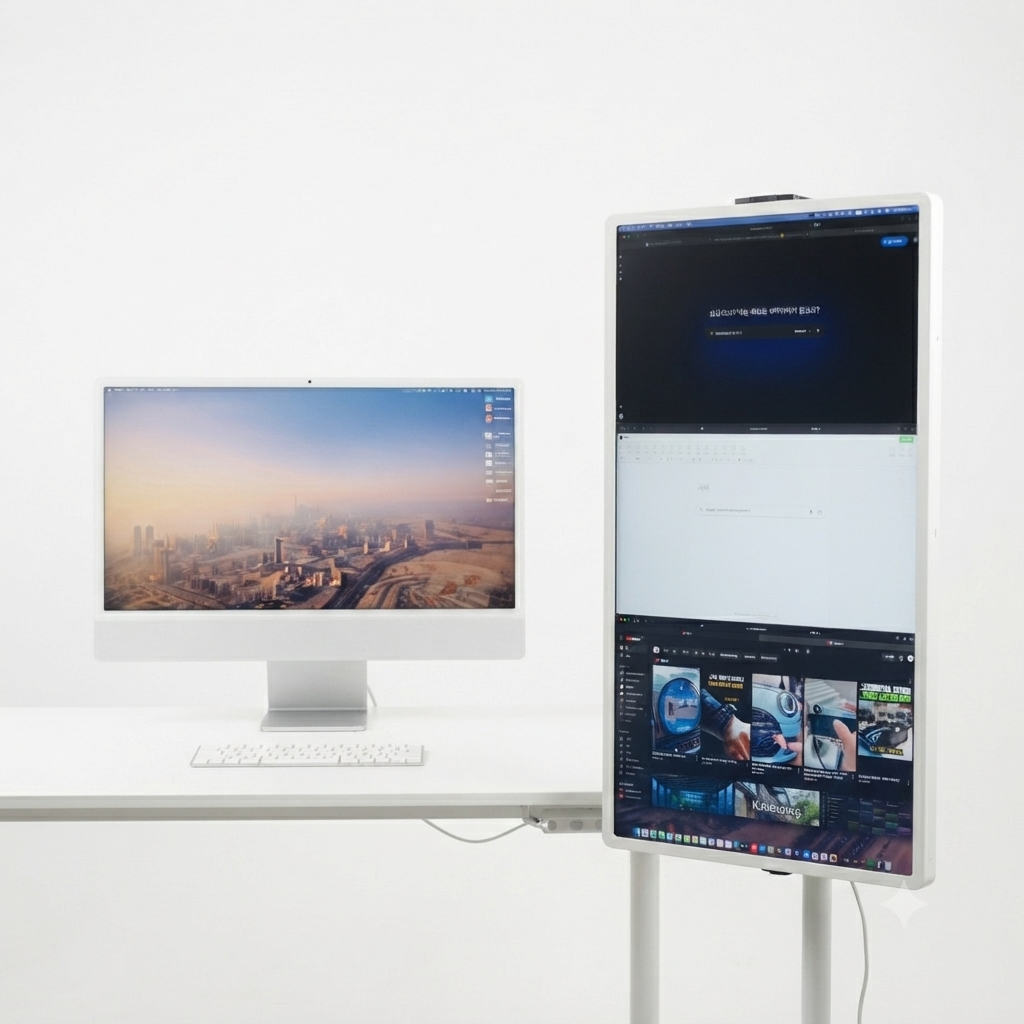
LG 스탠바이미 2 MAX (StanbyME 2)와 iMac(또는 맥북 등 Mac 계열 기기)을 C to C (USB-C) 케이블로 연결하여 사용할 때 알아두어야 할 핵심 정보와 연결 방법입니다.
스탠바이미 2 MAX는 이전 모델과 달리 USB-C 포트를 통한 DP Alt Mode(비디오/오디오 신호 전송)와 충전을 지원하여 외부 디스플레이로 활용도가 높아졌습니다.
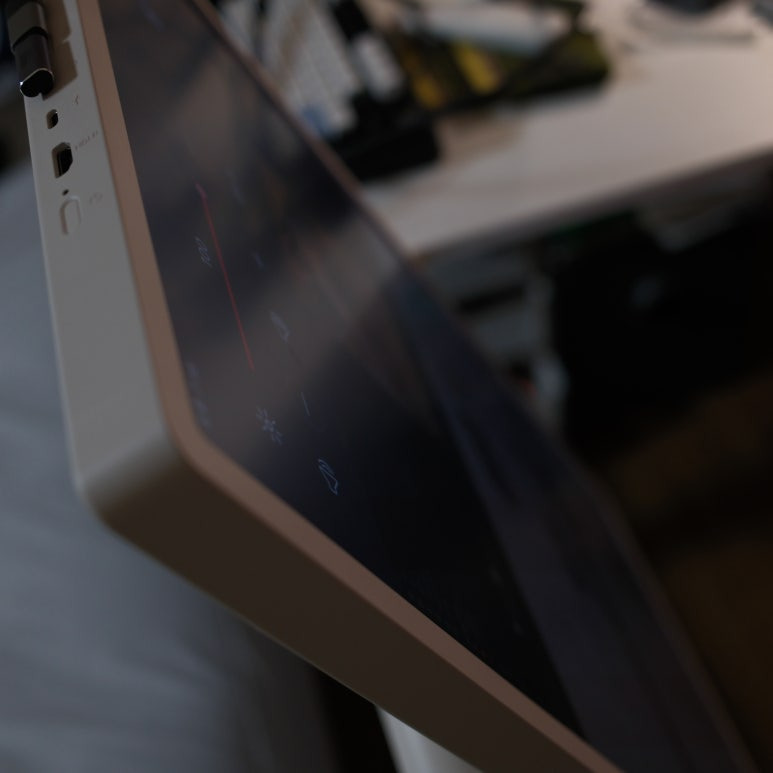
1. 포트 위치 및 역할 확인 (가장 중요)
스탠바이미 2는 여러 개의 USB-C 포트가 있으나, 화면 출력(비디오 전송)을 지원하는 포트가 정해져 있습니다.
- 측면 USB-C 포트 (O): 화면 전송(DP Alt Mode)과 충전을 지원하므로 반드시 이 측면 포트에 연결해야 합니다.
- 상단 USB-C 포트 (X): 전용 스마트 캠(카메라) 연결 및 USB 메모리(데이터) 전용 포트입니다. (화면 출력 및 충전 미지원)
- 하단 무빙휠 쪽 USB-C 포트 (X): 외장 스피커 연결 전용 포트입니다. (화면 출력 및 충전 미지원)
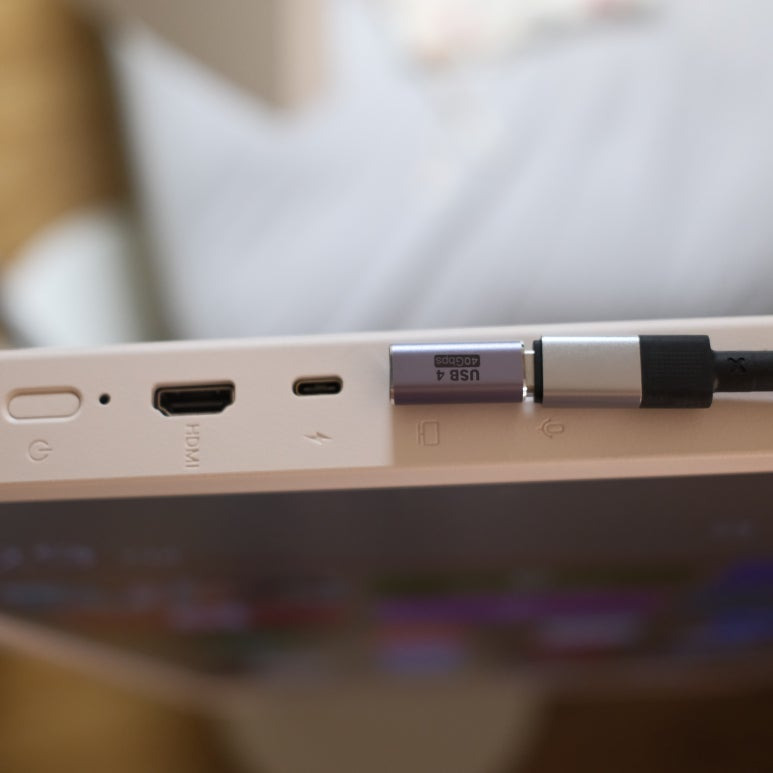
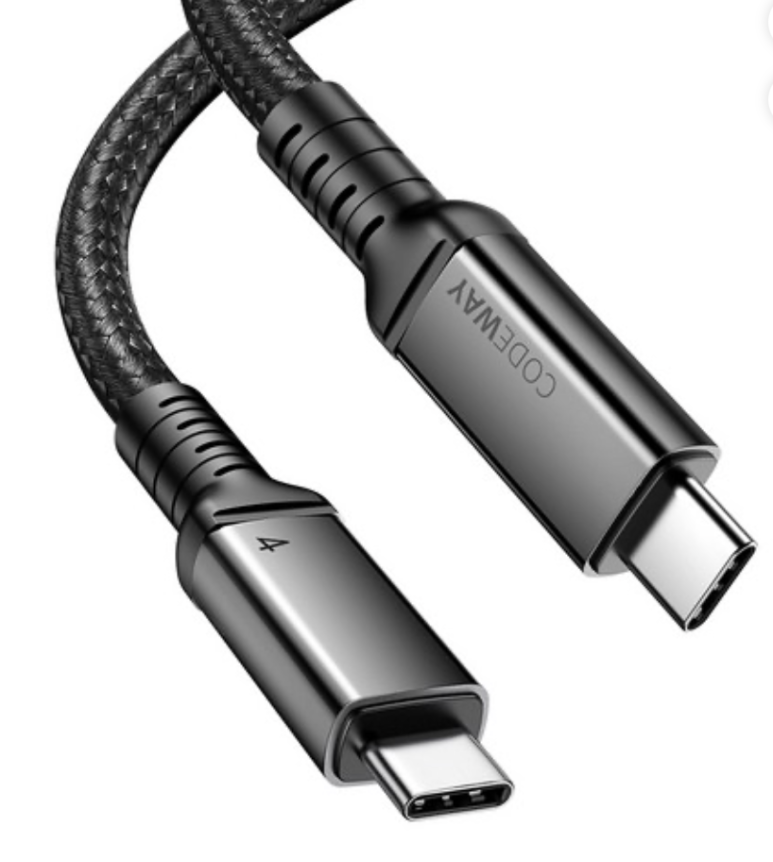
2. 케이블 사양 (C to C 케이블 선택)
- 지원 규격: 영상 신호와 전력이 동시에 안정적으로 전송되어야 하므로, 규격이 확실한 USB 3.2 Gen 2 이상 호환 C to C 케이블 또는 Thunderbolt 3/4 이상 지원 케이블을 사용하는 것이 좋습니다.
- 저가형 충전 전용 케이블을 사용할 경우 맥의 화면이 스탠바이미에 인식되지 않거나 깜빡일 수 있습니다.
- 저는 Thunderbolt 4 지원 / 8K 지원 되는 케이블 2M로 연결 해서 사용해보았습니다.
- 기존에 1.2M 케이블은 iPad pro M5에 잘 연결해서 사용중입니다.
3. Mac (iMac) 연결 및 설정 방법
- 케이블 연결: iMac의 Thunderbolt/USB-C 포트와 스탠바이미 2 측면 USB-C 포트를 C to C 케이블로 연결합니다.
- 입력 외부기기 전환: 스탠바이미 화면에서 외부 입력이 USB-C로 정상 잡히는지 확인합니다. (필요 시 홈보드나 외부 입력 메뉴에서 PC 또는 USB-C로 설정)
- iMac 디스플레이 설정:
- Mac의 [시스템 설정] > [디스플레이]로 이동합니다.
- 연결된 스탠바이미가 인식되면 [정렬] 탭에서 확장 모니터 또는 메인 디스플레이로 설정하여 사용합니다.
- 필요에 따라 해상도 및 화면 비율을 조절할 수 있습니다.
- 오디오 설정 (소리가 안 날 때):
- Mac의 사운드 출력 설정에서 출력 장치가 스탠바이미(LG TV 또는 USB-C 오디오 기기)로 지정되어 있는지 확인합니다.
[모니터 연결시 / 해상력 비교]
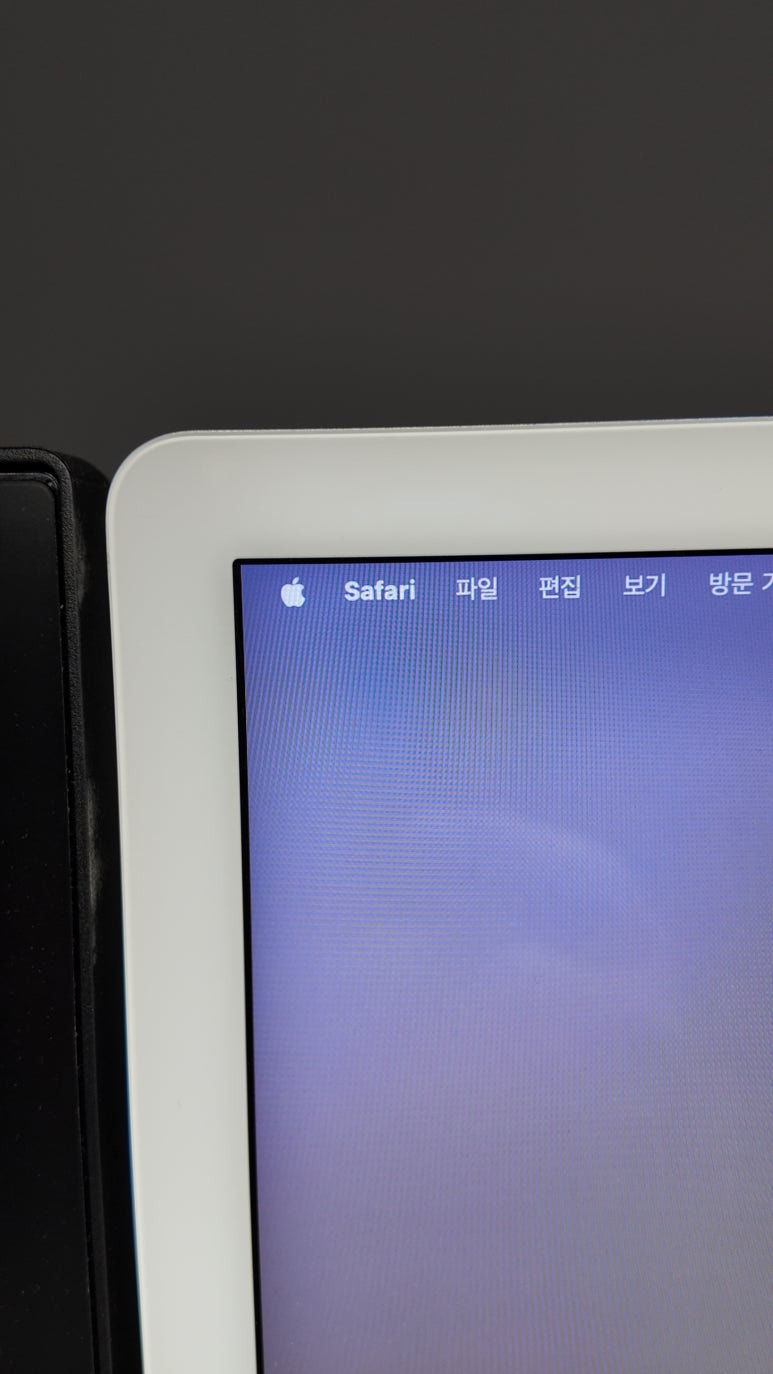
iMac 24 / 4.5K 모니터
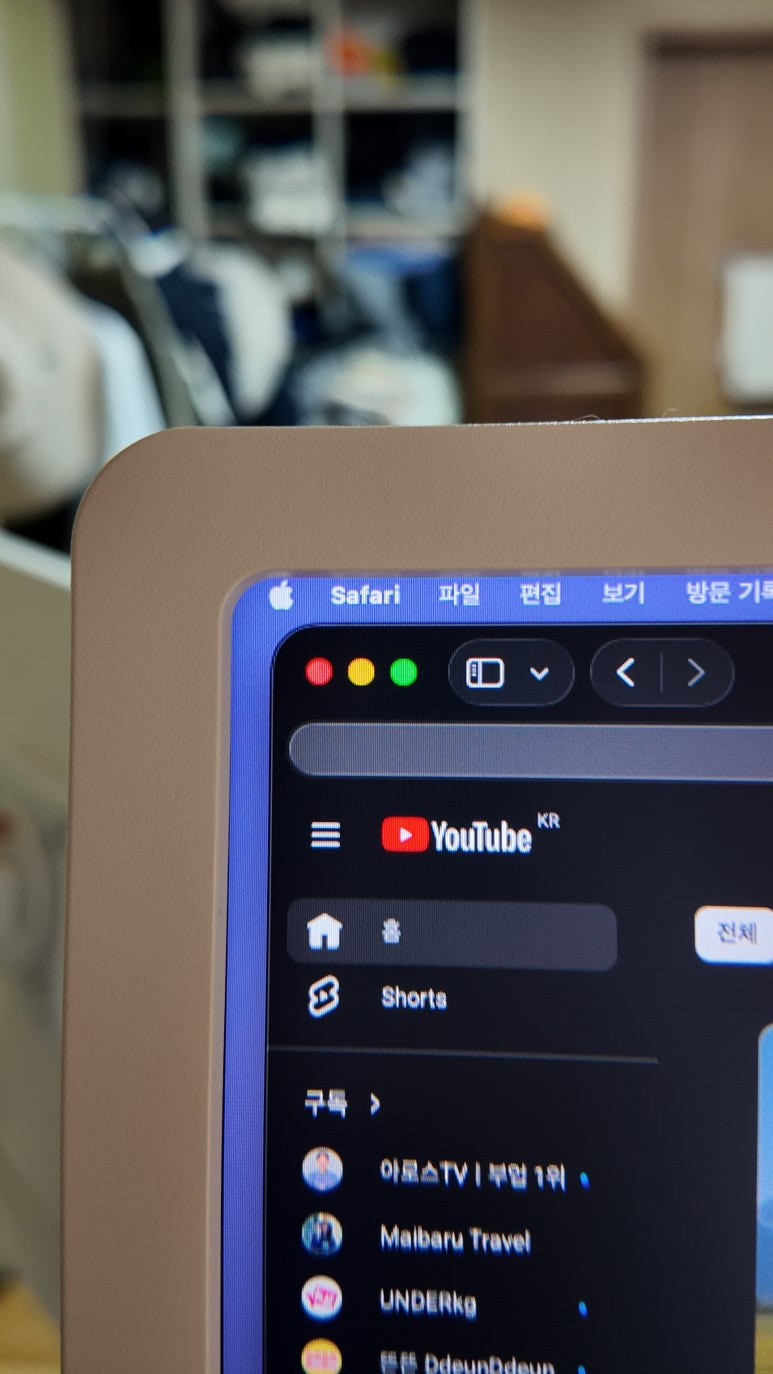
스텐바이미2 MAX / 4K 모니터
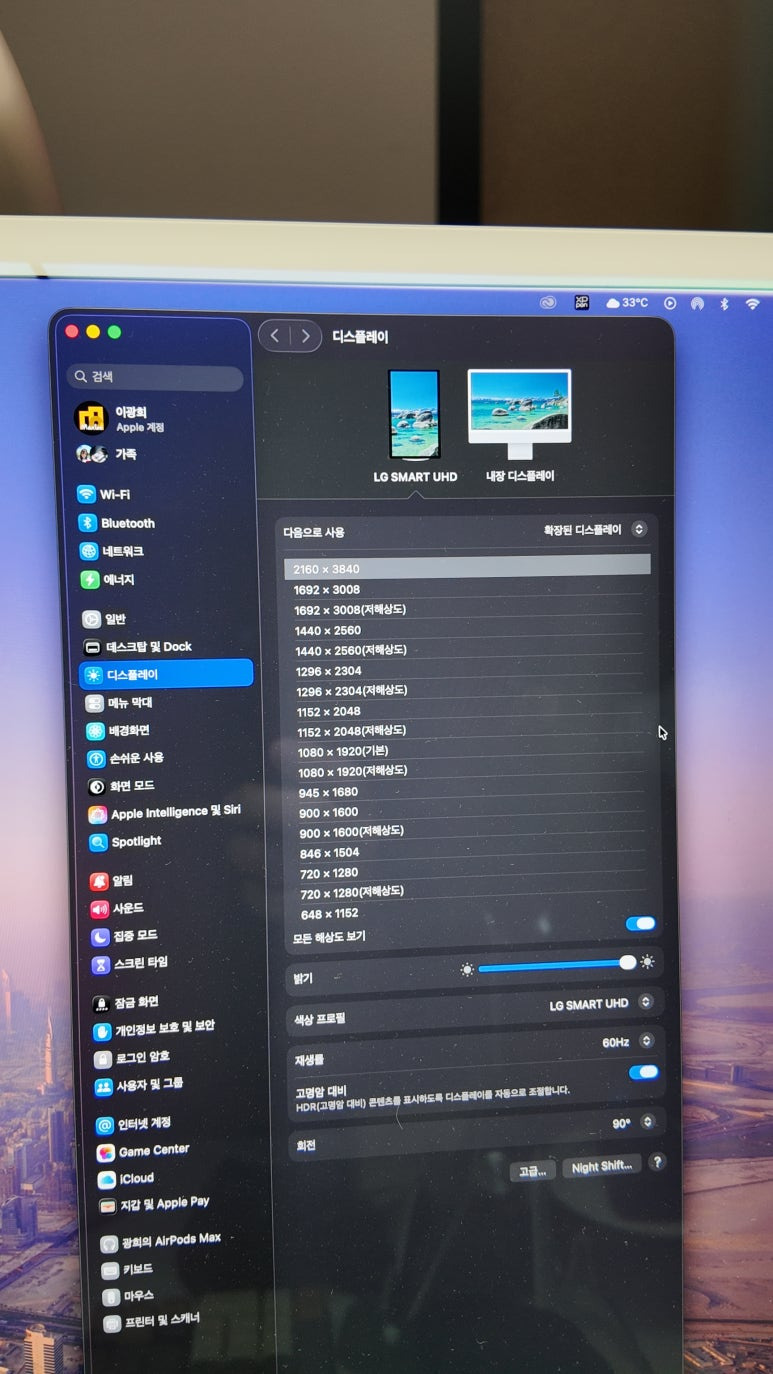
[ 1692 X 3008 ] 해상도로 사용하는게 시인성이 좋습니다. (추천)
[ 2160 X 3840 ] 4K (UHD) 해상도로 사용하면 텍스트 픽셀이 너무 작아 시인성이 좀 않좋습니다.
일단 모니터 해상력은 iMac 이 좋습니다. / 도트 피치도 작아서 훨씬 좋습니다.
iMac = 4,480 X 2,520 (4.5K) / 24inch
PPI = 218ppi
픽셀 = 0.116 x 0.116mm
스텐바이미2MAX = 3,840 x 2,160 (4K) 32inch
ppi = 140ppi
픽셀 = 0.182 ㅌ 0.182mm
💡 유용한 팁
- 충전 동시 지원: 스펙에 따라 다으나 지원 케이블을 사용할 경우 Mac과 연결된 상태에서 스탠바이미를 통한 전력 공급(충전)도 함께 이루어집니다.
- 터치 기능 관련: Mac의 macOS는 기본적으로 외장 디스플레이의 터치 인터페이스를 공식 지원하지 않습니다. 따라서 C로 연결 시 화면 출력이 주 목적이며, 마우스나 키보드(또는 스탠바이미 리모컨/제스처)를 함께 활용해야 합니다.
반응형