흑백사진
[스텐바이미2MAX] 멀티뷰 기능 사용하기
maxleeceo
2026. 8. 2. 22:01
반응형
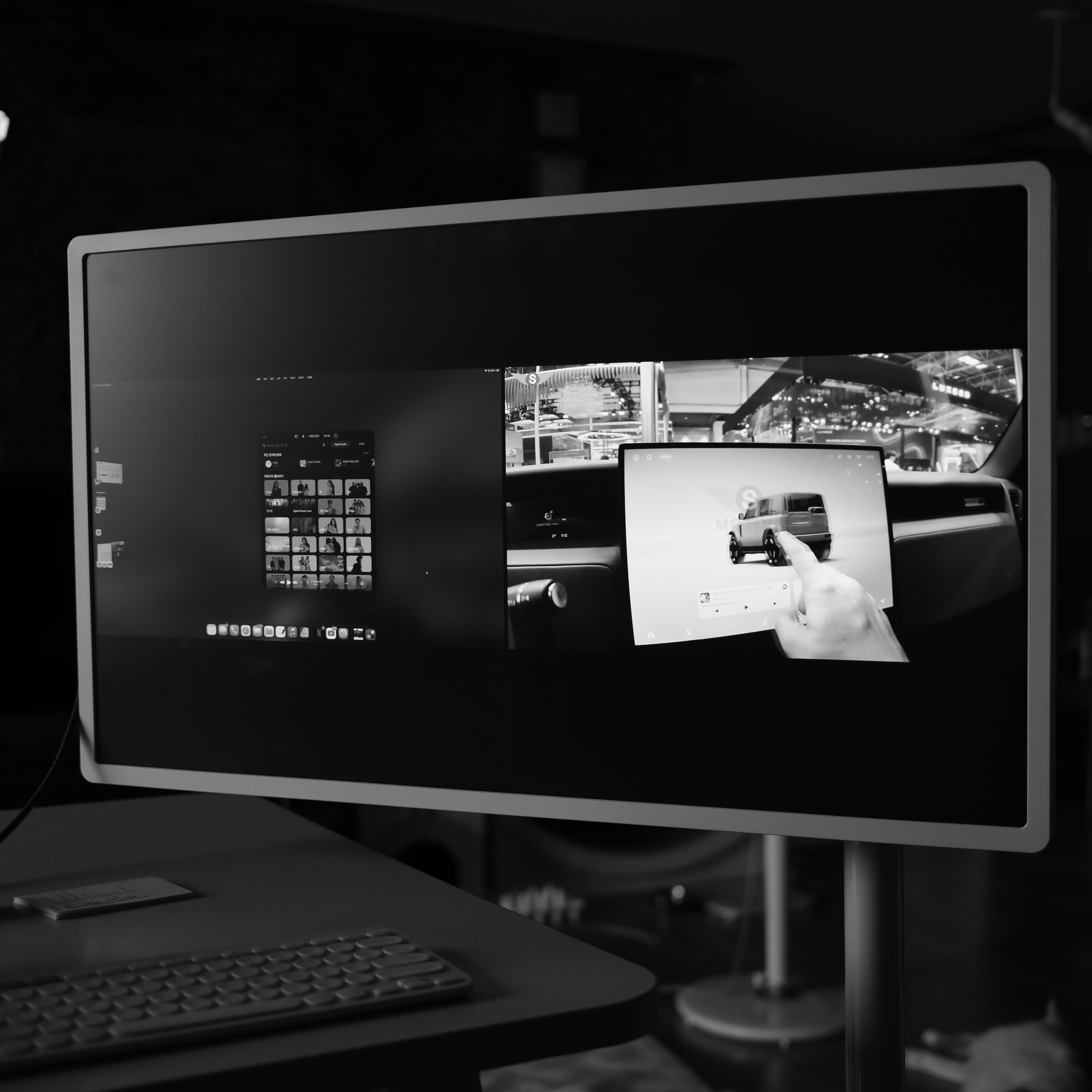
LG 스탠바이미 2 Max(또는 스탠바이미 2 시리즈)에서 화면을 나누어 쓰는 멀티 스크린(멀티뷰 / 외부 기기 듀얼 스크린) 기능은 크게 두 가지 방식으로 나누어 활용할 수 있습니다.

1. 노트북 등 외부 기기와 연결해 '듀얼 스크린'으로 쓰는 방법 (가장 많이 쓰는 방식)
스탠바이미 2 Max를 서브 모니터처럼 활용하여 노트북 화면과 동시에 띄우고 싶을 때 사용합니다.
- 연결 방법:
- 노트북과 스탠바이미 2 Max를 C-to-C 케이블(100W 지원 권장) 또는 HDMI 케이블로 연결합니다.
- 스탠바이미 화면에 외부 입력 화면이 뜨면, 화면 분할(PIP 등) 기능을 지원하는 입력 소스로 설정하거나 노트북 자체의 화면 복제/확장 설정(Windows키 + P)을 '확장'으로 지정합니다.
- 이를 통해 한쪽 화면에는 노트북 작업을 띄우고, 다른 쪽에는 웹서핑이나 영상을 띄워 듀얼 모니터처럼 활용할 수 있습니다.
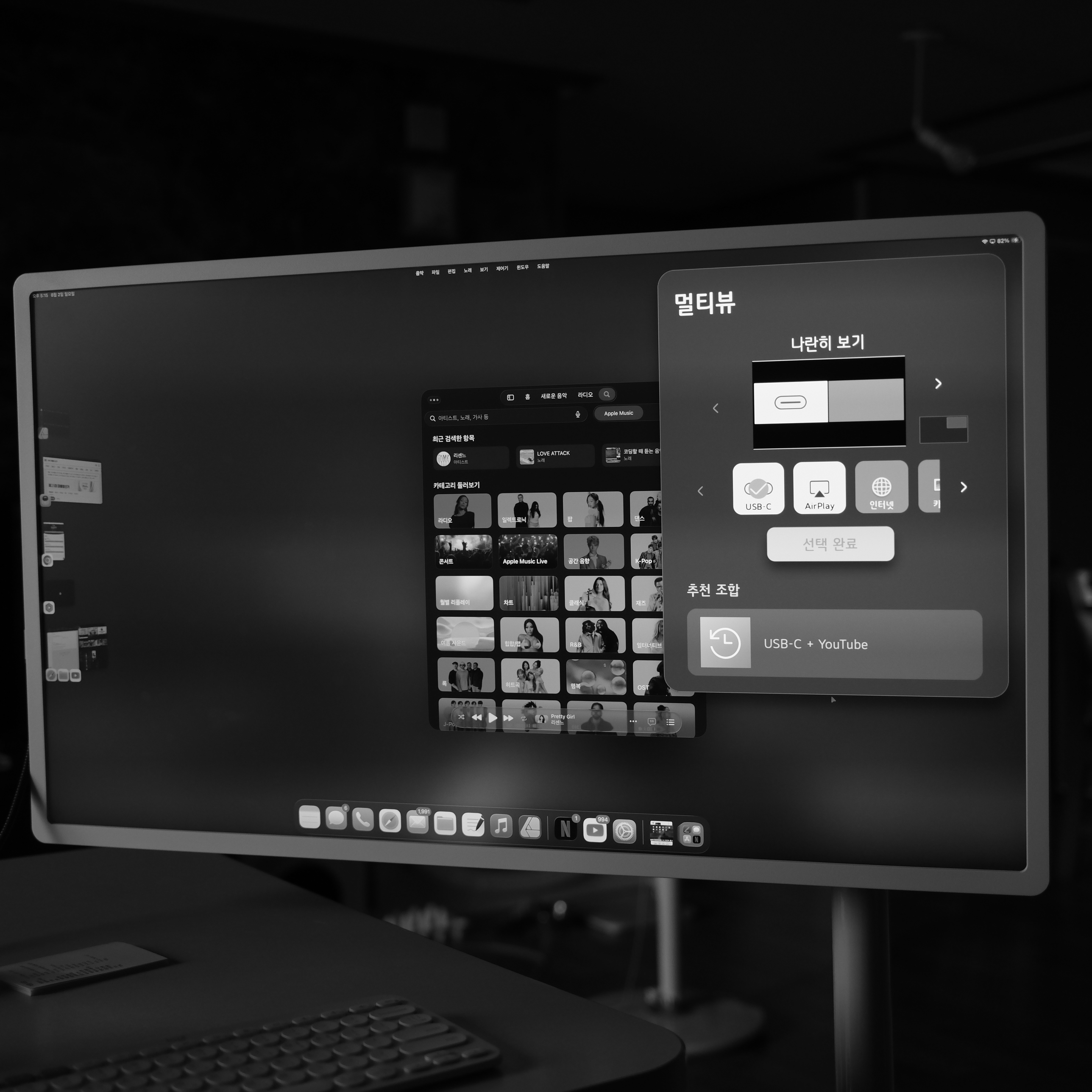
2. TV 자체 기능으로 화면을 나누는 '멀티뷰(Multi-View)' 기능
LG webOS의 자체 기능으로, TV 방송, 유튜브, 혹은 외부 입력 화면을 하나의 스크린 안에 동시에 띄워 시청하는 기능입니다.
- 사용 방법:
- 매직 리모컨 또는 화면의 홈 버튼을 눌러 홈 화면으로 진입합니다.
- 앱스나 메뉴 목록에서 '멀티뷰' 앱(또는 관련 기능)을 실행합니다.
- 화면 분할 모드가 활성화되면 주화면과 부화면에 각각 원하는 방송 채널, 앱, 또는 외부 입력 장치를 지정할 수 있습니다.
- 조작 팁:
- 리모컨으로 원하는 화면을 선택하면 해당 화면의 음성(오디오)이 출력됩니다.
- 각 화면의 전체보기 버튼을 누르면 즉시 해당 화면이 전체 화면으로 전환됩니다.
💡 참고해 주세요:
- 초고해상도(Ultra HD) 콘텐츠나 일부 보안 스트리밍 앱의 경우 저작권 및 시스템 사양에 따라 멀티뷰 재생이 제한될 수 있습니다.
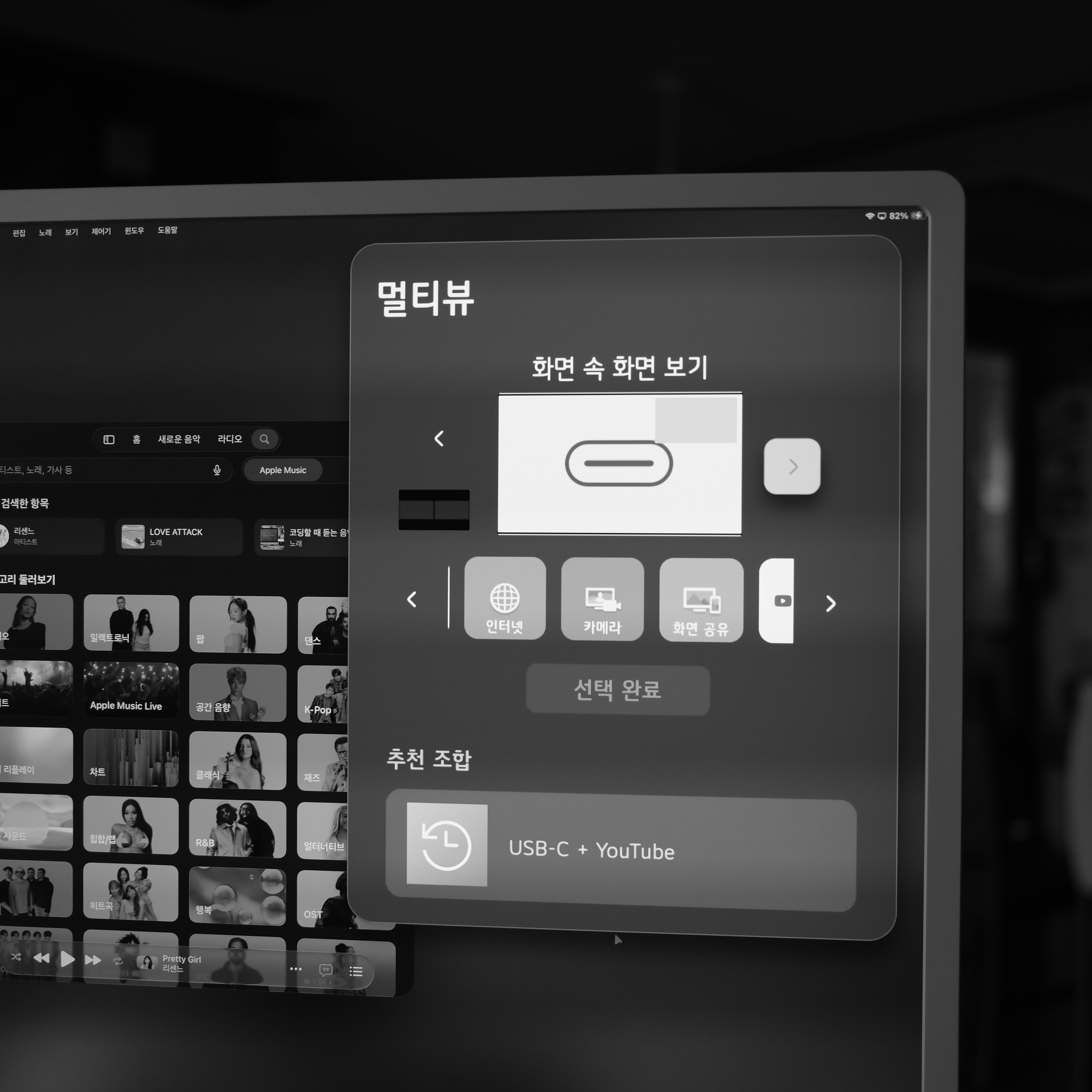
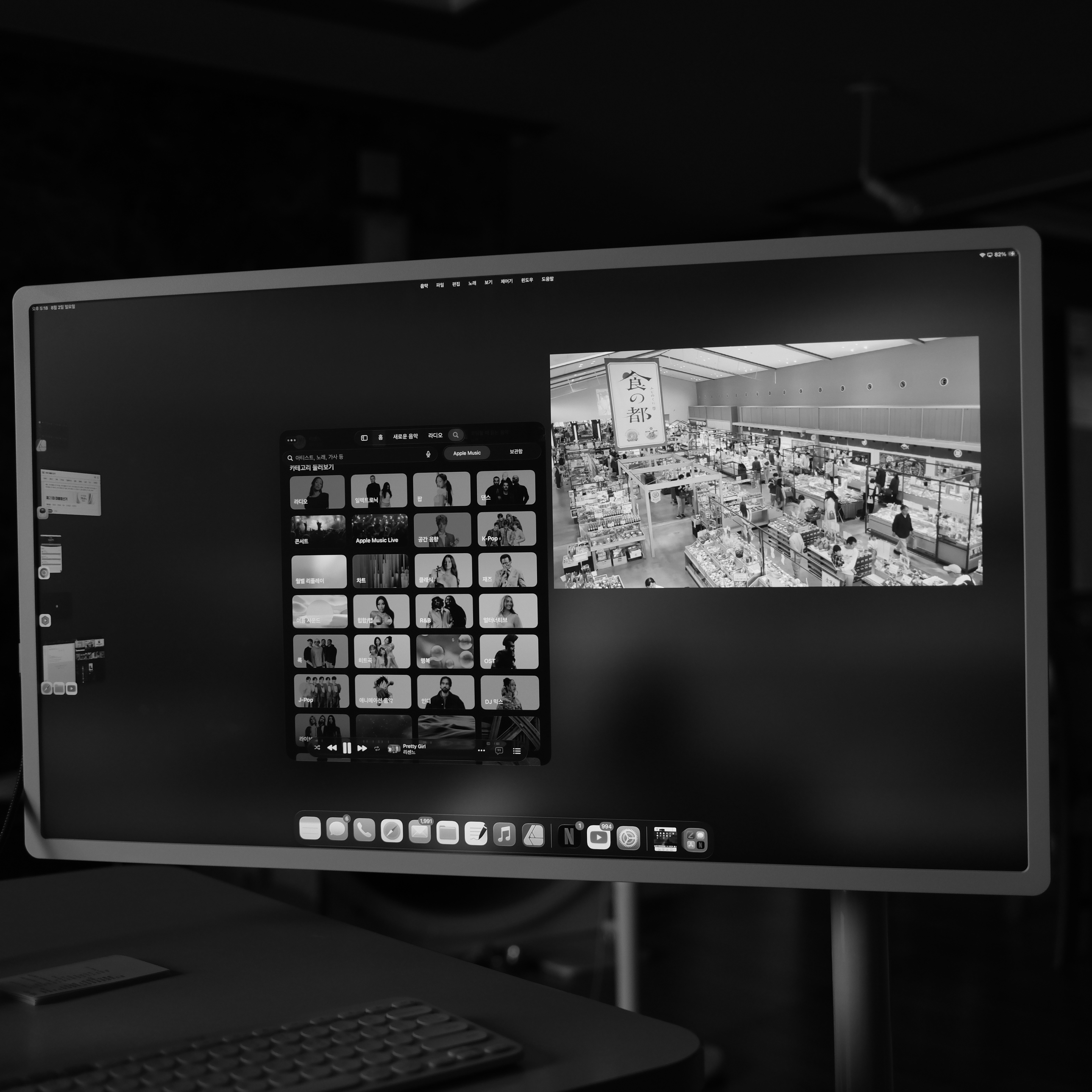
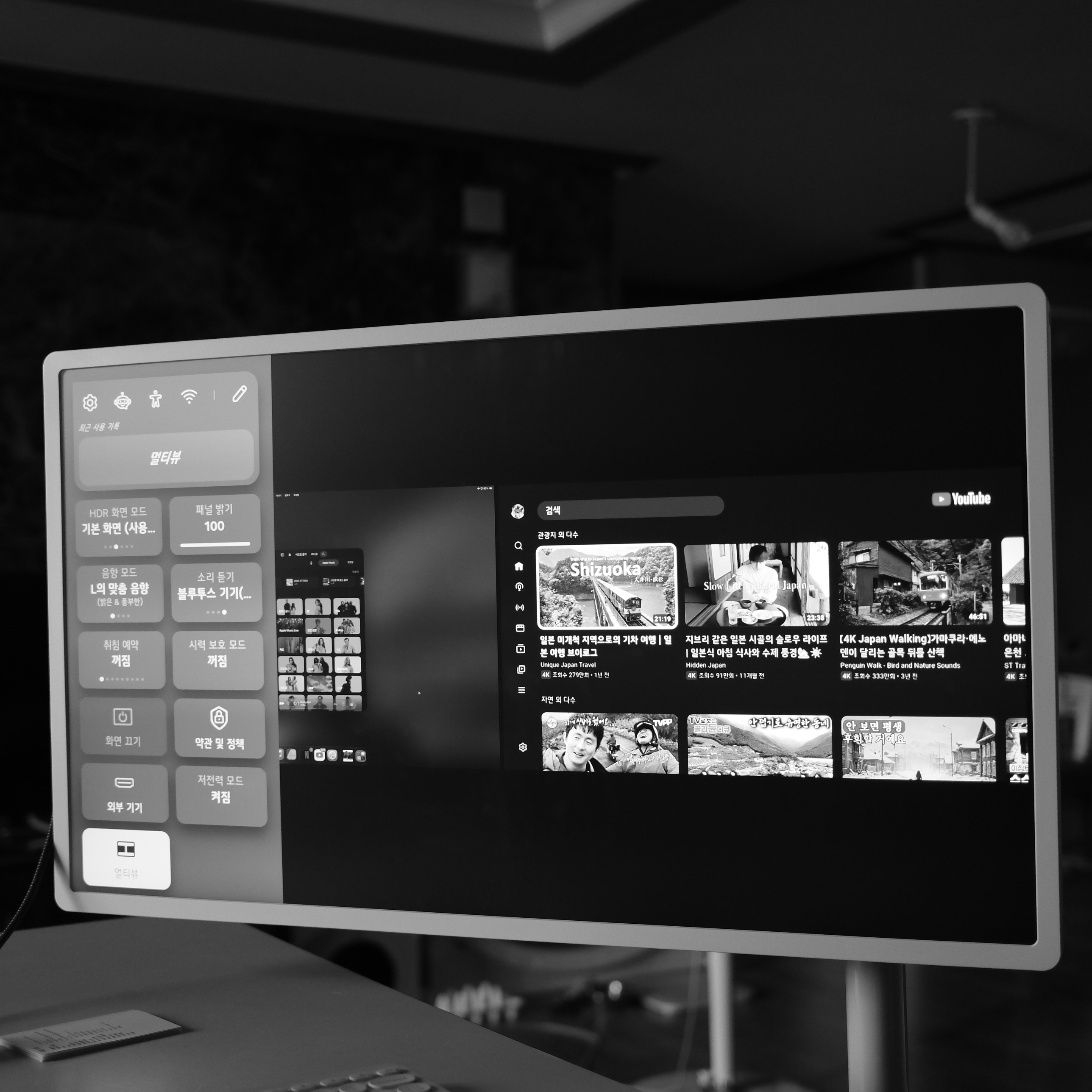
메뉴 추가를 선택하여두면 기능을 바로 사용할 수 있습니다 .
반응형